映像制作・動画制作のコラム
2026年8月20日
動画のナレーションの入れ方は?自分で録音する方法やAI音声ソフトの注意点を解説
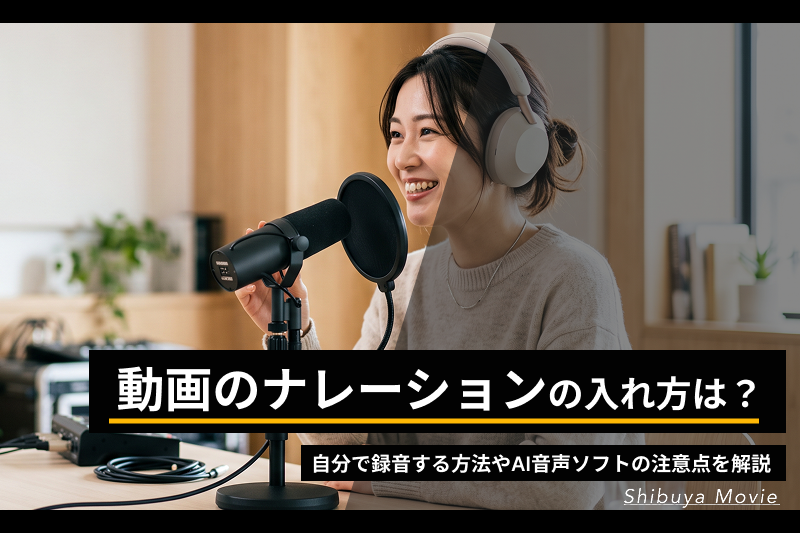
動画にナレーションを入れる方法は、自分で録音する方法だけではありません。近年はAI音声読み上げソフトの性能向上により、スマートフォンやPCがあれば手軽にナレーション付き動画を制作できるようになりました。
一方で、音声の作り方やソフトの選び方を間違えると、聞き取りにくい動画になったり、商用利用のルールに抵触したりすることもあります。
本記事では、動画にナレーションを入れる方法や、自作でも聞き取りやすく仕上げるコツを解説します。あわせて、AI音声読み上げソフトの選び方や利用時の注意点、プロへの依頼を検討すべきケースも紹介します。
この記事でわかること
■動画にナレーションを入れる3つの方法と、それぞれに向いている動画の種類
■スマホ・PC・SNS機能を使ってナレーションを追加する具体的な手順
■AI音声ソフトの選び方と商用利用時に確認しておきたい注意点
目次
動画のナレーションとは?アフレコとの違いも解説
動画のナレーションとは、映像だけでは伝えきれない情報やメッセージを音声で補足する手法です。サービスの特徴を説明したり、視聴者に見てほしいポイントを案内したりする際に活用されます。
企業の会社紹介動画や商品紹介動画、採用動画、研修動画などでは、映像とナレーションを組み合わせることで、内容をより正確に伝えやすくなります。
また、ナレーションと似た言葉に「アフレコ」がありますが、厳密には意味が異なります。
ナレーションは、映像全体を説明したり情報を補足したりするための音声を指すのに対し、アフレコは登場人物のセリフや演技の音声を後から収録して映像に合わせる作業のことです。
例えば、会社紹介動画で企業理念や事業内容を説明する音声はナレーションです。一方、キャラクター動画や再現ドラマで登場人物が話すセリフはアフレコにあたります。
動画制作では両方が使われることもありますが、企業動画ではナレーションを活用するケースが一般的です。
動画にナレーションが活用される3つの理由
企業向け動画では、ナレーションは映像やテロップだけでは伝えきれない情報を補足し、視聴者に内容を正しく理解してもらうための重要な手段です。
ここでは、動画にナレーションを入れることで得られる代表的な効果を紹介します。
映像だけでは説明しきれない情報を補足できる
動画は視覚的に情報を伝えるのに適した手法ですが、すべてを映像だけで表現できるわけではありません。
例えば、サービス紹介動画では機能や画面を見せることはできても、「どのような課題を解決するのか」「導入するとどんな変化があるのか」といった背景までは伝わりにくい場合があります。
採用動画でも同様です。オフィス風景や社員インタビューだけでは企業文化や仕事への想いが十分に伝わらないこともあります。
ナレーションを加えることで、映像では表現しきれない情報を補足し、制作側が伝えたい意図を整理して届けられます。
長尺の解説動画でも離脱を防ぎやすい
マニュアル動画や研修動画などは、どうしても情報量が多くなります。映像とテロップだけで進行すると、視聴者は画面を見続けながら文字を読み取らなければならず、想像以上に負荷がかかります。
その点、ナレーションがあれば映像を見ながら音声でも情報を受け取れます。
手順説明や操作方法の解説も理解しやすくなり、内容についていけなくなる状況を防ぎやすくなります。
実際に企業向けの研修動画や業務マニュアル動画では、テロップ中心の構成よりもナレーションを組み合わせた構成が選ばれるケースが多く見られます。
海外展開や運用時の更新に対応しやすい
ナレーションを活用した動画は、公開後の運用や海外展開にも対応しやすくなります。
例えば海外向けに動画を展開する際は、映像を作り直さなくてもナレーション部分を各国の言語に差し替えるだけで対応できる場合があります。
英語や中国語など複数言語への展開を検討している企業にとっては、制作負担を抑えやすい方法です。
また、サービス内容や料金プランの変更が発生した場合も、変更箇所によってはナレーションの再収録だけで対応できるケースがあります。
映像全体を再編集するよりも工数を抑えられるため、長期的な動画制作とも相性が良いといえます。
動画のナレーションの入れ方3選
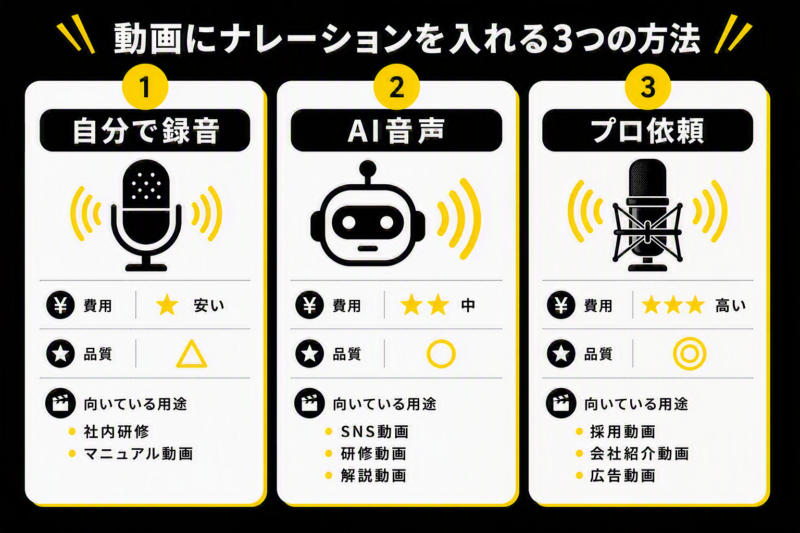
動画にナレーションを付ける方法は、大きく分けて「自分で録音する」「AI音声読み上げソフトを使う」「プロに依頼する」の3つです。
どの方法を選ぶか迷った場合は、まず費用・品質・用途の違いを比較してみましょう。
スマートフォンやPCを使って自分で録音する
最も手軽なのが、自分の声を録音してナレーションにする方法です。スマートフォンのボイスメモアプリや、PCに接続したマイクを使えばすぐに収録を始められます。
機材を新たに購入しなければ費用はほとんどかからず、原稿の修正や録り直しにも柔軟に対応できます。社内向けの研修動画や簡易的なマニュアル動画など、スピードを優先したい場面では選ばれることが少なくありません。
ただし、手軽に始められる反面、音質や聞き取りやすさには差が出やすくなります。
エアコンの運転音や周囲の話し声が入り込むと、視聴者は内容に集中しづらくなります。また、抑揚や話すスピード、滑舌によって印象が大きく変わるため、映像の仕上がりにも影響します。
そのため顧客向けの会社紹介動画やサービス紹介動画では、プロのナレーターに外注することが一般的です。
AI音声読み上げソフトを活用する
近年利用が増えているのが、AI音声読み上げソフトを使う方法です。入力したテキストをもとに合成音声を生成できるため、自分で声を録音する必要がありません。
声出しに抵抗がある場合や、担当者の声質に左右されたくない場合でも、一定水準のナレーションを短時間で用意できます。
原稿の修正もテキストを書き換えるだけで済むため、収録し直す手間を抑えられます。
最近のAI音声はかなり自然になっており、以前のような機械的な印象は薄れてきました。YouTubeコンテンツや社内研修動画、マニュアル動画などでは実際に活用する企業も増えています。
固有名詞は誤ったアクセントで読み上げられたり、同音異義語の変換ミスや不自然な間の取り方が発生するケースもあります。
AIソフトで音声を生成した後は必ず人が確認し、必要に応じて読み方やアクセントを調整する工程を設けることが前提となります。
プロのナレーターや声優に依頼する
企業のブランドイメージを重視したい場合や、視聴者に強い印象を与えたい場合は、プロのナレーターや声優への依頼が選択肢になります。
発声や滑舌はもちろん、原稿の意図を汲み取った表現力も大きな違いです。
落ち着いた信頼感を演出したい、親しみやすい雰囲気にしたい、高級感を持たせたいなど、動画の目的に合わせて声質を選べます。
特に採用動画や展示会映像、広告動画では、ナレーションの質が動画全体の印象を左右することも珍しくありません。同じ原稿でも、読み手が変わるだけで伝わり方が大きく変わります。
費用は依頼先やナレーターによって異なりますが、500文字前後の原稿で1万5,000円〜2万5,000円程度がひとつの目安です。著名なナレーターや収録スタジオを利用する場合は、さらに高額になることもあります。
依頼時は料金だけでなく、ナレーション収録の進行管理や映像との調整まで誰が担当するのかも確認しておきたいところです。
社内で収録ディレクションを行う必要がないため、品質を優先したい企業に向いています。
【デバイス別】自分で動画にナレーションを入れる方法
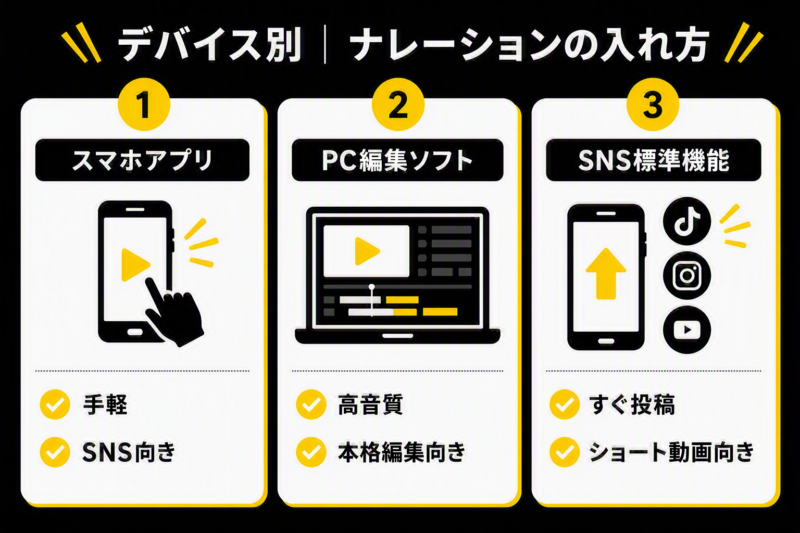
自分でナレーションを入れる場合、使用するデバイスやツールによって作業の進め方は異なります。手軽さを重視するならスマホアプリ、本格的な編集まで行うならPCソフト、SNSへすぐ投稿したいなら各サービスの標準機能が候補になります。
ここでは、代表的な3つの方法と、それぞれの向いている用途を紹介します。
iPhoneやAndroidのスマホアプリを使った入れ方
スマホだけでナレーションを入れたい場合は、CapCutなどの動画編集アプリを使う方法があります。
一般的な流れは、動画素材を読み込み、「オーディオ」や「アフレコ」機能を選択して録音するだけです。録音中は動画を再生できるため、映像の展開に合わせてタイミングよくナレーションを入れられます。
スマホ1台で収録から編集まで完結するため、YouTubeショートやInstagramリールなどの短尺動画と相性が良く、外出先でも作業を進めやすい点が魅力です。
ただし、音質面には限界があります。周囲の環境音を拾いやすく、音量のばらつきやノイズを完全に取り除くのは簡単ではありません。
アプリ自体も初心者向けの使いやすさを重視しているため、細かな音声編集や本格的な音作りを行いたい場合は物足りなさを感じることがあります。
社内共有用の動画やSNS向けのコンテンツであれば十分ですが、会社紹介動画や営業活動に使用する動画では、音質まで確認したうえで採用を判断したいところです。
PCの動画編集ソフトを使った入れ方
動画の品質を高めたい場合は、PCの動画編集ソフトを使ってナレーションを収録する方法が向いています。
Adobe Premiere Proをはじめとした編集ソフトでは、マイクを接続してタイムライン上に直接ナレーションを録音できます。Premiere Proの場合は、オーディオトラックのマイクアイコンからボイスオーバー録音を開始し、収録した音声をそのまま編集素材として配置できます。
また、別途マイクやレコーダーで収録した音声ファイルを読み込み、映像に合わせて配置する方法も一般的です。録音場所と編集作業を分けられるため、よりクリアな音声を確保しやすくなります。
PC編集の強みは、音量調整やノイズ除去、BGMとのバランス調整まで細かく行える点です。
ナレーションが聞き取りづらい動画は視聴離脱につながりやすいため、企業動画ではこうした調整工程が欠かせません。
一方で、編集ソフトの利用料金や学習コストは無視できません。録音自体は簡単でも、聞き取りやすい音声に仕上げるには音量調整やノイズ除去などの編集作業が欠かせません。
自社で継続的に動画を制作する場合はノウハウが蓄積されますが、商品紹介動画を年に数本制作する程度であれば、収録から編集まで外注した方が担当者の負担を減らしやすくなります。
YouTubeやInstagramなどのSNS標準機能を使った入れ方
ショート動画を中心に運用している場合は、SNSの標準機能を利用する方法もあります。
例えばInstagramのリールにはボイスオーバー機能が搭載されており、撮影後の動画にナレーションを重ねられます。テロップや音楽の追加と同じ感覚で編集できるため、投稿までの流れがスムーズです。
YouTubeショートでも、動画の作成時に音声を追加したり、AIによるテキスト読み上げ機能を利用したりできます。特別な編集ソフトを用意しなくても短尺コンテンツを制作しやすくなっています。
ただし、通常のYouTube動画にはナレーションを後から追加する公式機能は用意されていません。
長尺動画の場合は、Premiere ProやCapCutなどの編集ツールで音声を組み込んでからアップロードする必要があります。
SNS標準機能は、日常的にショート動画を発信する企業や店舗向けの機能です。撮影から投稿までを素早く進められる反面、音声編集や演出の自由度には限界があります。
そのため、SNS運用を継続的に行う場合には便利ですが、会社紹介動画や採用動画など長期間活用する動画では、編集ソフトや制作会社を利用した方が品質面で満足しやすくなります。
自作でも聞き取りやすいナレーション動画を作る3つのコツ
自分でナレーションを収録する場合でも、事前準備や編集の工夫によって聞き取りやすさは大きく変わります。特にサービス紹介動画やマニュアル動画では、音声の分かりやすさが理解度にも影響します。
ここでは、自作ナレーションでも伝わりやすい動画に仕上げるためのコツを紹介します。
映像の長さに合わせて適切な分量の台本を用意する
ナレーションを自分で収録する際は、事前に台本を用意しておきましょう。話しながら内容を考えると、言葉に詰まったり言い直しが増えたりして、収録に時間がかかってしまいます。
特に気を付けたいのが台本の文字数です。伝えたい情報を詰め込みすぎると、映像の尺に収めるために早口になり、聞き取りにくいナレーションになりがちです。
一般的には、1分あたり300文字前後が自然な読み上げの目安とされています。
例えば2分の動画であれば600文字程度を基準にすると、無理のないペースで話せます。
また、ナレーションは「読む文章」ではなく「聞く文章」です。専門用語や長い言い回しは避け、誰が聞いても一度で理解できる表現を選びましょう。収録前に実際に声に出して読み、息継ぎしにくい箇所や言いづらい表現がないか確認しておくと安心です。
BGMや効果音と声の音量バランスに気をつける
せっかくナレーションを収録しても、BGMの音量が大きすぎると内容が聞き取りにくくなってしまいます。特に歌入りの楽曲はナレーションと声が重なるため、視聴者が言葉を追いづらくなることがあります。
ナレーション動画では、インストゥルメンタルの落ち着いたBGMを選び、音声が主役になるよう調整しておきましょう。
編集ソフトによっては、ナレーションが流れている間だけBGMの音量を自動で下げる「オーディオダッキング」機能も利用できます。
また、意外と見落とされがちなのがナレーション自体の音量です。収録中にマイクとの距離が変わると、同じ人が話していても声の大きさにムラが出てしまいます。
収録後は音量を整え、必要に応じてノイズ除去も行っておくと聞きやすくなります。
編集が終わったら、パソコンだけでなくスマートフォンのスピーカーやイヤホンでも再生してみてください。実際の視聴環境に近い状態で確認することで、BGMが大きすぎないか、ナレーションが埋もれていないかをチェックできます。
間の取り方や自然なイントネーションを意識する
聞き取りやすいナレーションは、話すスピードだけで決まるものではありません。視聴者が情報を整理できる「間」が適切に入っていることが大切です。
例えば、話題が切り替わる場面や画面が大きく変わる場面では、あえて一拍置くことで内容を理解しやすくなります。
反対に、最初から最後まで同じテンポで話し続けると、重要な情報が埋もれてしまいます。
また、伝えたいキーワードでは少し声のトーンを変えたり、直前で間を取ったりすると視聴者の注意を引きやすくなります。特に商品名やサービス名、強調したいメッセージでは効果的です。
AI音声を利用する場合も同様です。句読点の位置を調整して間を作ったり、固有名詞の読み方を修正したりするだけでも、聞きやすさは大きく変わります。
収録後は一度通して聞き返し、説明が詰め込みすぎになっていないか、映像の雰囲気と声のトーンが合っているかを確認しておきましょう。
自分では気付きにくい違和感もあるため、可能であれば第三者に確認してもらい、客観的な視点でチェックすることをおすすめします。
AI音声読み上げソフトの選び方と利用時の注意点
AI音声読み上げソフトは、マニュアル動画や研修動画、YouTubeコンテンツなどで広く活用されています。
一方で、料金や利用規約だけでなく、声質によって動画の印象は大きく変わります。活用シーンに合ったソフトを選ぶために、事前に確認しておきたい判断材料を紹介します。
無料・有料の料金体系と商用利用の可否を確認する
AI音声読み上げソフトには、音読さん、VOICEPEAK、CoeFontなどさまざまなサービスがあります。それぞれ料金体系や商用利用の条件、対応している声質が異なるため、事前に比較しておきましょう。
最近は無料で使えるソフトも増えていますが、利用回数や文字数に制限が設けられているケースが少なくありません。個人利用であれば問題なくても、企業動画や広告動画では有料プランへの加入が必要になることがあります。
また、無料プランではクレジット表記が必須となるケースもあります。動画の概要欄や動画内への記載が求められることもあるため、公開後に慌てないよう利用規約まで目を通しておきましょう。
さらに、企業のサービス紹介動画や採用動画、SNS広告などに利用する場合は、商用利用が認められているか事前に確認しておく必要があります。ソフトによっては企業での利用を有料プラン限定としていたり、作成した音声の利用範囲を制限していたりする場合もあります。
同じソフトでも、プランや音声キャラクターによって商用利用の条件が異なることもあるので要注意です。
動画のターゲットに合う声質やキャラクターを選ぶ
AI音声は「読めればよい」というものではありません。動画の印象は、どの声を選ぶかによって大きく変わります。
例えば企業紹介動画であれば、落ち着きや信頼感のあるナレーションが求められることが多く、研修動画やマニュアル動画では聞き取りやすさが優先されます。一方で、SNS動画やプロモーション動画では親しみやすさやテンポ感が重視されるケースもあります。
そのため、ソフト選びの前に「誰に向けた動画なのか」を整理しておくことが大切です。
多くのAI音声ソフトにはサンプル音声が用意されているため、複数の声を聞き比べながら、自社のブランドイメージやターゲットに合うものを選びましょう。
また、AI音声には大きく分けてナレーター寄りの音声とキャラクター寄りの音声があります。企業動画では前者が選ばれることが多い一方、商品PRやSNS運用では後者が合う場合もあります。
なお、人気の高い音声は多くの動画で使用されているため、「どこかで聞いたことがある声」と感じられることがあります。また、その音声に特定のサービスや動画のイメージを持っている視聴者も少なくありません。
競合との差別化を図りたい場合は、生身のナレーターを起用する選択肢も検討してみるとよいでしょう。
動画に高いクオリティと効果を求めるなら映像制作会社へ
AI音声は手軽で便利ですが、すべての動画に適しているわけではありません。
例えば企業の理念を伝えるブランドムービーや採用動画、展示会映像などでは、言葉の意味だけでなく感情や温度感まで届けたい場面があります。AI音声の表現力は向上していますが、人の声ならではの説得力や細かなニュアンスが求められるケースも少なくありません。
そのため、ブランディングや採用強化、営業支援など成果を見据えた動画を制作したい場合は、映像制作会社への依頼も選択肢の一つです。
制作会社であれば、動画の目的やターゲットに合わせたナレーターの選定から、収録、音声編集、映像との調整まで一括で対応できます。
また、「どのようなトーンで話すべきか」「どこを強調すると伝わりやすいか」といった演出面も含めて検討できます。
実際の収録では、同じ原稿でも読み方や声質によって受ける印象が変わります。また、収録段階で「文章では自然でも耳で聞くと分かりにくい表現」が見つかり、原稿を調整することも珍しくありません。
制作会社では、ナレーターやディレクターの視点を交えながら原稿とナレーションの両方をブラッシュアップできるため、伝わりやすさや動画全体の完成度を高めやすくなります。
動画のナレーションに関するよくある質問
動画のナレーション制作やAI音声の活用に関しては、商用利用の可否や文字数の目安など、事前に確認しておきたい点があります。ここでは、よくある質問とその回答をまとめました。
動画にナレーションを入れるのにおすすめのソフトはありますか?
スマホならCapCut、PCならPremiere ProやDaVinci Resolveが代表的です。AI音声を利用する場合はVOICEPEAKやCoeFont、音読さんなども選択肢になります。ただし、機能や商用利用条件は異なるため事前確認が欠かせません。
動画のナレーション原稿は1分あたり何文字が目安ですか?
一般的には1分あたり300文字前後が自然に聞き取れる目安とされています。情報量が多い動画では早口になりやすいため、映像の尺から逆算して原稿を作成すると収録後の修正を減らしやすくなります。
AI音声読み上げソフトは企業動画にも利用できますか?
商用利用が認められているソフトであれば、企業動画にも利用できます。ただし、ソフトやプランによって利用条件が異なるため、事前に利用規約を確認しておきましょう。特に無料プランでは、クレジット表記が必要な場合や、商用利用が制限されている場合があります。
AI音声とプロのナレーターはどちらを選ぶべきですか?
社内向けの動画やSNS向けの短尺動画であれば、AI音声でも十分対応できるケースがあります。一方で、採用動画やブランドムービー、展示会映像など企業イメージに関わる動画では、プロのナレーターを起用した方が表現力や説得力を高めやすくなります。
まとめ
動画にナレーションを入れる方法には、自分で録音する方法、AI音声読み上げソフトを活用する方法、プロのナレーターに依頼する方法があります。それぞれ費用や手軽さ、仕上がりの品質が異なるため、動画の目的や活用シーンに応じて選ぶことが大切です。
最近はAI音声の品質が向上し、社内研修動画やマニュアル動画、SNS向けの動画などでは十分活用しやすくなっています。一方で、企業紹介動画や採用動画、ブランディング動画のように会社の印象や信頼感に関わる動画では、ナレーションの表現力や原稿の作り込みが成果を左右することも少なくありません。
Shibuya Movieでは、企業動画の企画から撮影・編集はもちろん、ナレーターの手配や原稿のブラッシュアップ、収録ディレクションまで一貫して対応しています。
「AI音声で十分なのか判断できない」「動画の目的に合ったナレーションにしたい」「会社の魅力がしっかり伝わる動画を作りたい」とお考えの場合は、ぜひお気軽にご相談ください。映像とナレーションの両面から、伝わる動画づくりをサポートいたします。
初めての映像制作の方にも、ご不安なくご利用いただけるよう制作の流れやご活用方法まで、
丁寧にご案内させていただきます。お客様の映像制作のゴールを達成するため、
企画〜撮影、完成まで専任チームが伴走いたします。